
LabQuick_AIの機能
1. LabQuick AIの主な機能
LabQuick AIは、研究室での試薬・消耗品の検索・商品登録・納品確認・在庫管理をサポートするAI機能です。文章で入力するだけでなく、音声でも操作を始められるため、研究室での毎日の作業をより簡単にできます。
例えば「エタノールを探して」「PBSを2本使いました」「田中が受け取って4℃の冷蔵庫に保管しました」のように、普段の会話に近い言葉で操作できます。
| 機能 | できること |
|---|---|
| 商品を探す | 登録済みの商品や過去の注文履歴から候補を検索 |
| 商品登録をサポート | 見つからない商品をWeb検索し、登録に必要な情報の候補を表示
商品のWebpageアドレス(https://,,,,)を貼り付けることでも、表示できます |
| 在庫を確認する | 登録されている商品の在庫状況を調べる |
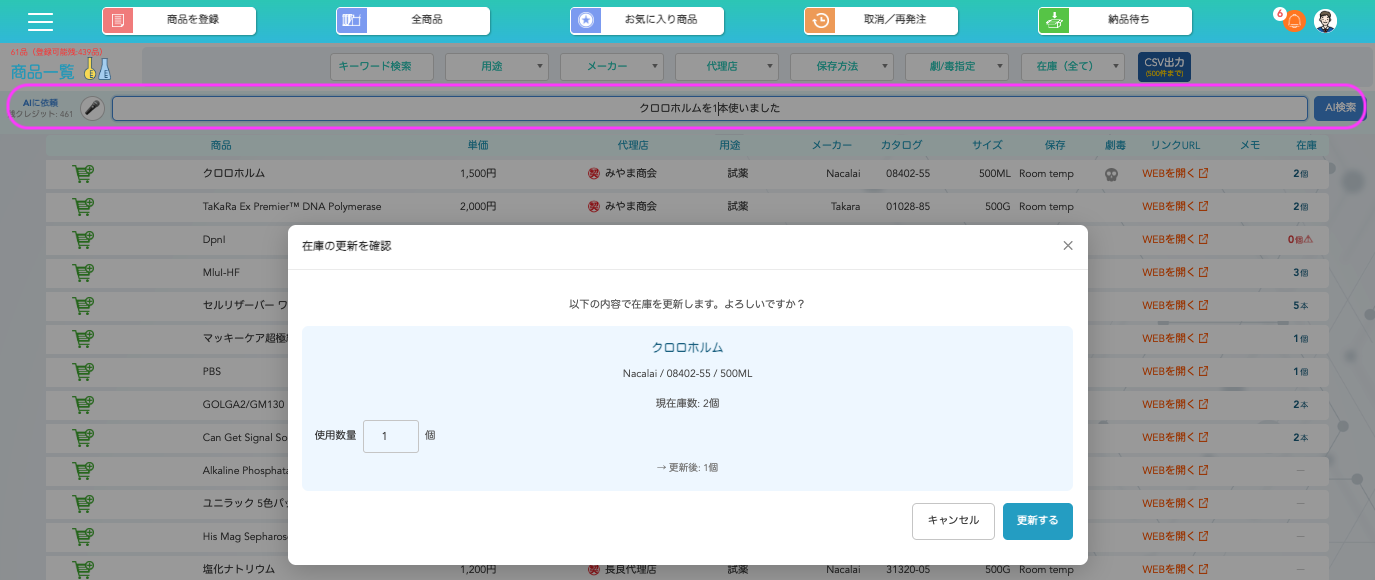
| 在庫を更新する | 「2本使った」「残り1箱」などの指示から在庫変更案を作成 |
| 納品・受取を記録する | 受取者、保管場所、保管温度などを文章や音声から読み取り、記録を補助 |
| 商品の特徴について聞く | 商品の特徴(性質、安全性)や簡単な使用方法を調べる |
2. LabQuick AIを有効にする(研究室管理者のみ)
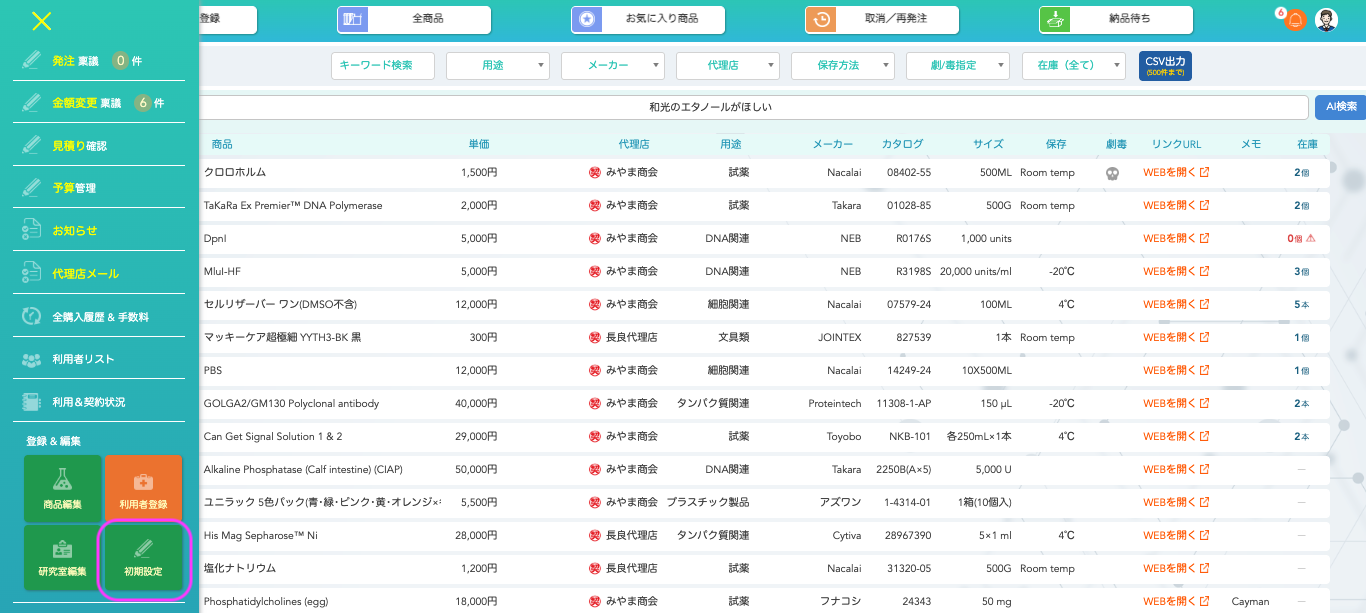
LabQuick AI機能を有効にするには、研究室管理者でログインし、左サイドバーから「初期設定」をクリックします。
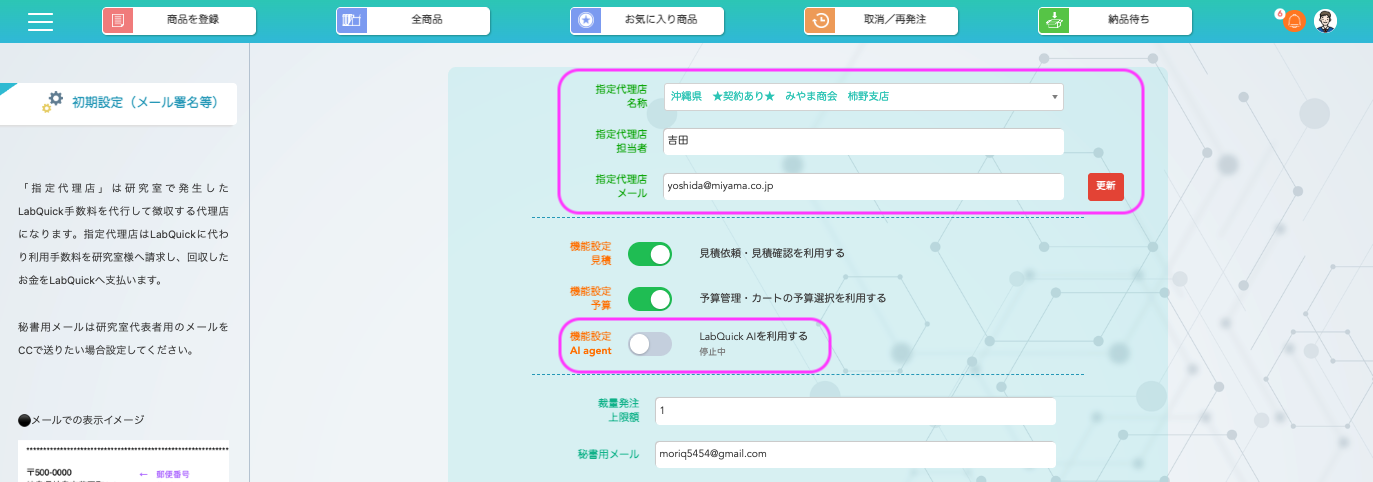
LabQuick AI機能を使用するには、指定代理店の登録が必須です。代理店を選択し、担当者、担当者のメールアドレスを入力し、「更新」をクリックしてください。
指定代理店を指定した後、機能設定 AI agentを「ON」にしてください。
確認が表示されますので、「有効にする」をクリックすることで、AI機能が利用可能となります。
3. 文章または音声で入力する
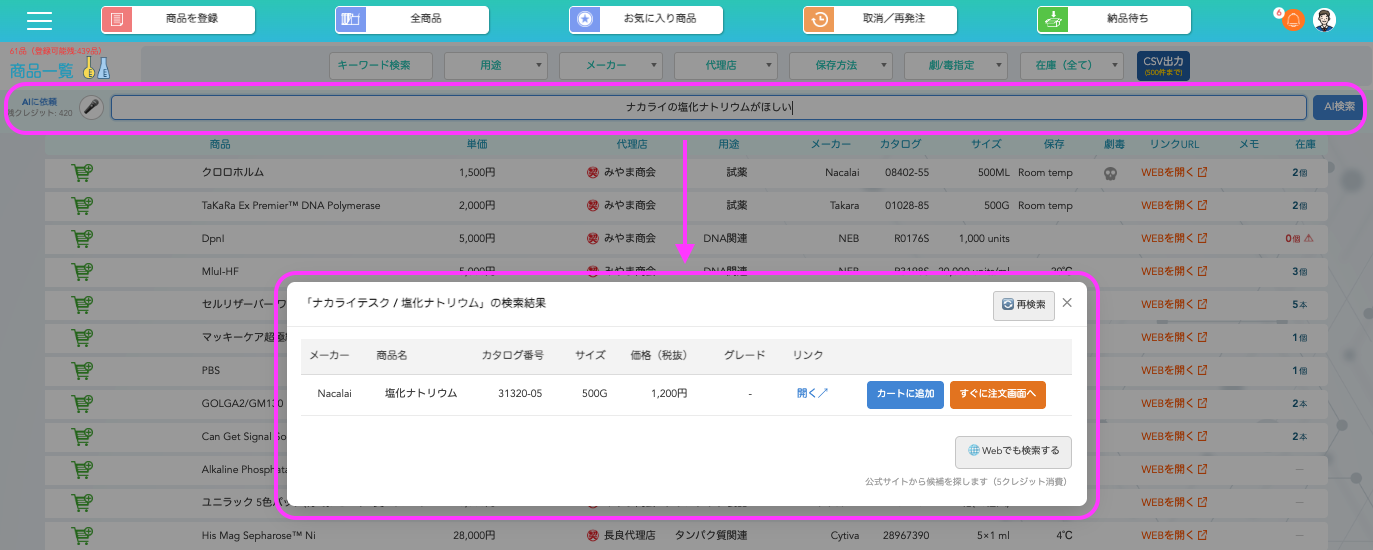
AI機能が有効な研究室では、商品一覧のAI入力欄から利用できます。
1. 商品一覧の画面の「AIに依頼」の部分にある検索窓から、調べたい商品名や行いたい操作を文章で入力します。

2. 音声入力を利用する場合はマイクのボタンを押して話してください。(ブラウザは、Google Chromeを推奨します)
3. AIが検索結果や操作候補を表示します。
4. 対象商品や数量などの内容を確認し、必要な操作を確定します。
音声入力の利用には、ブラウザ(Google Chromeを推奨)でマイクの使用許可が必要となる場合があります。
音声認識がうまくいかないときは、文章を入力してください。
4. 試薬・消耗品をAIで探す
既に登録済みの商品の検索、注文
例えば、「Wakoのエタノールがほしい」「以前購入したPCRチューブを探して」などと入力します。
LabQuick AIは、研究室に既に登録されている商品や過去の注文情報をもとに候補を探します。
候補が表示されたら、確認し、「カートに追加」あるいは「すぐに注文画面へ」から、注文に進んでください。
新たな商品の検索、登録、注文
研究室商品のカタログに登録されていない商品は、Web検索を行い、商品名、メーカー、カタログ番号、容量、価格、製品ページなどの情報を参照して、登録をサポートします。
商品名「Wakoのエタノールがほしい」、カタログ番号「ナカライの00430-83がほしい」、Webpage「https://…….」、を入力し、「AI検索」ボタンを押してください。
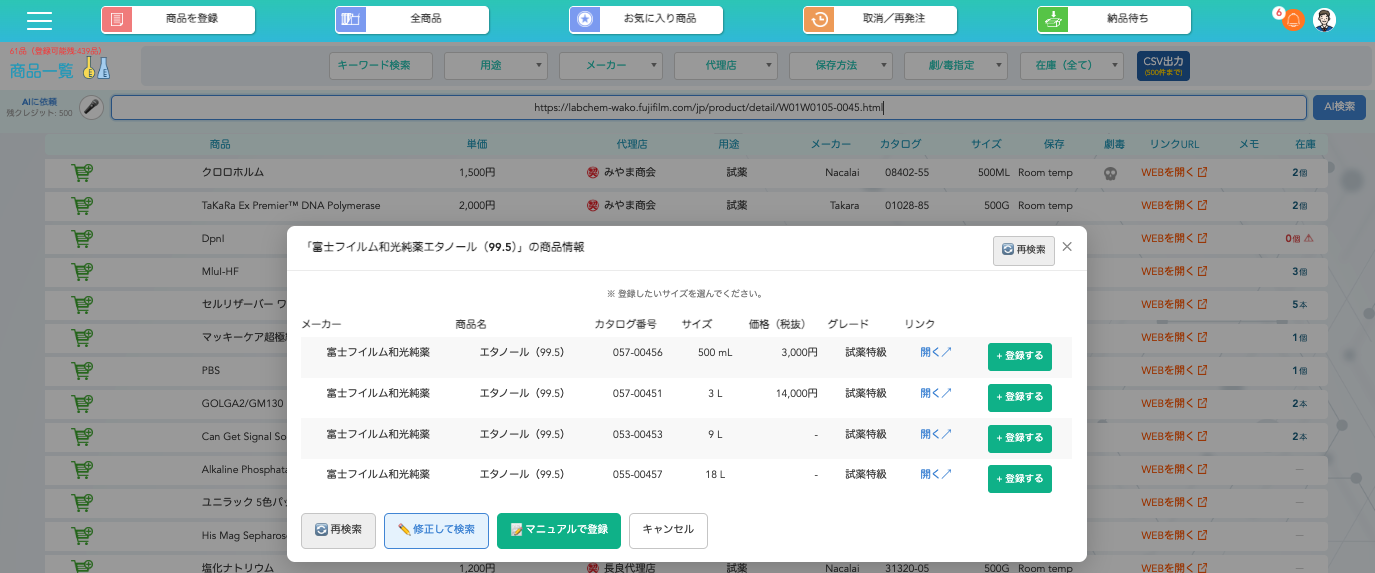
候補が表示されたら、メーカー、カタログ番号、容量、価格、代理店などが正しいかを確認してから、「+登録する」ボタンを押してください。
注意)AIによるWeb検索の結果が表示されます。誤った商品情報を取得する可能性がありますので、必ずメーカー・販売元のページでも確認してください。
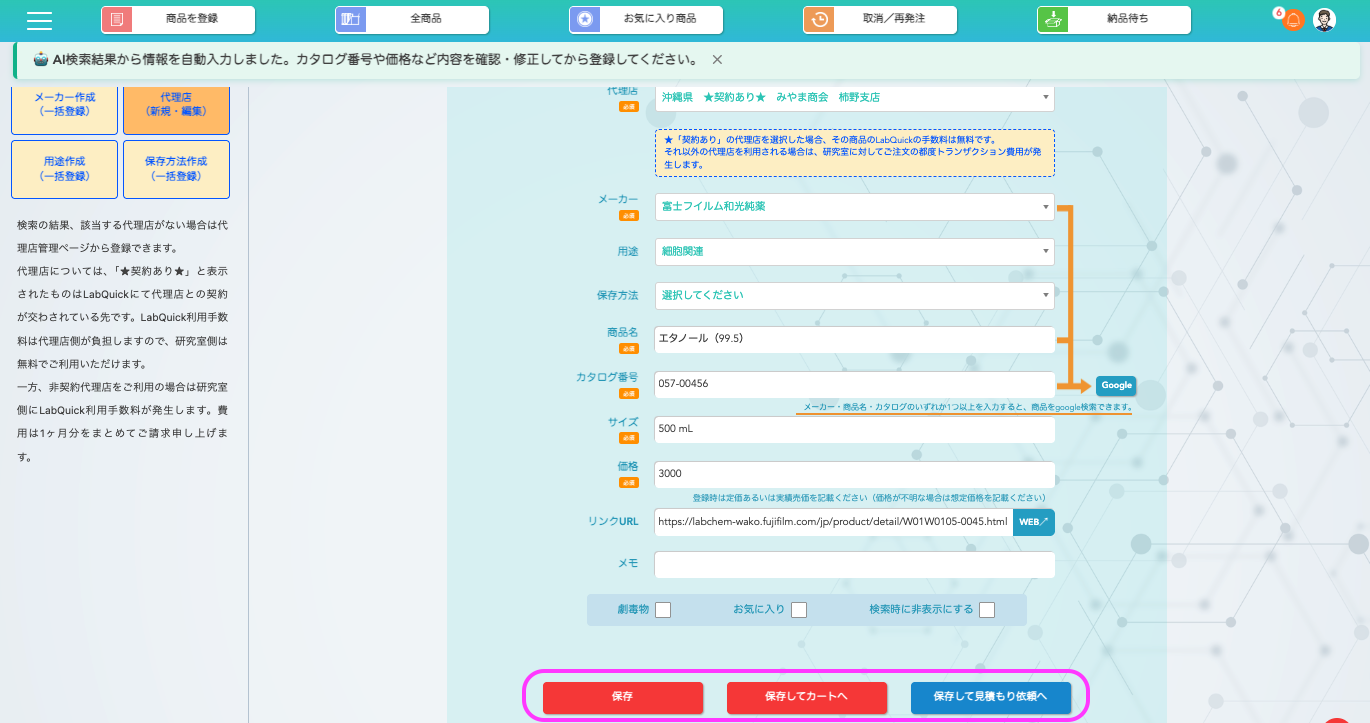
「+登録する」を押すと、商品登録ページへ移動します。AIの検索情報をもとに、商品名やカタログ番号、サイズ、価格、リンクURLが自動で登録されていますので、正しいか確認してください。
問題なければ、「保存」「保存してカートへ」「保存して見積依頼へ」を選択し、注文へ進んでください。
5. AIで在庫を確認・更新する
LabQuick AIは、在庫管理でも特に便利です。商品一覧から毎回対象商品を探す代わりに、自然な言葉で在庫確認や使用記録の操作を始められます。
入力例
- 「DMSOの在庫を確認して」
- 「エタノールを2本使いました」
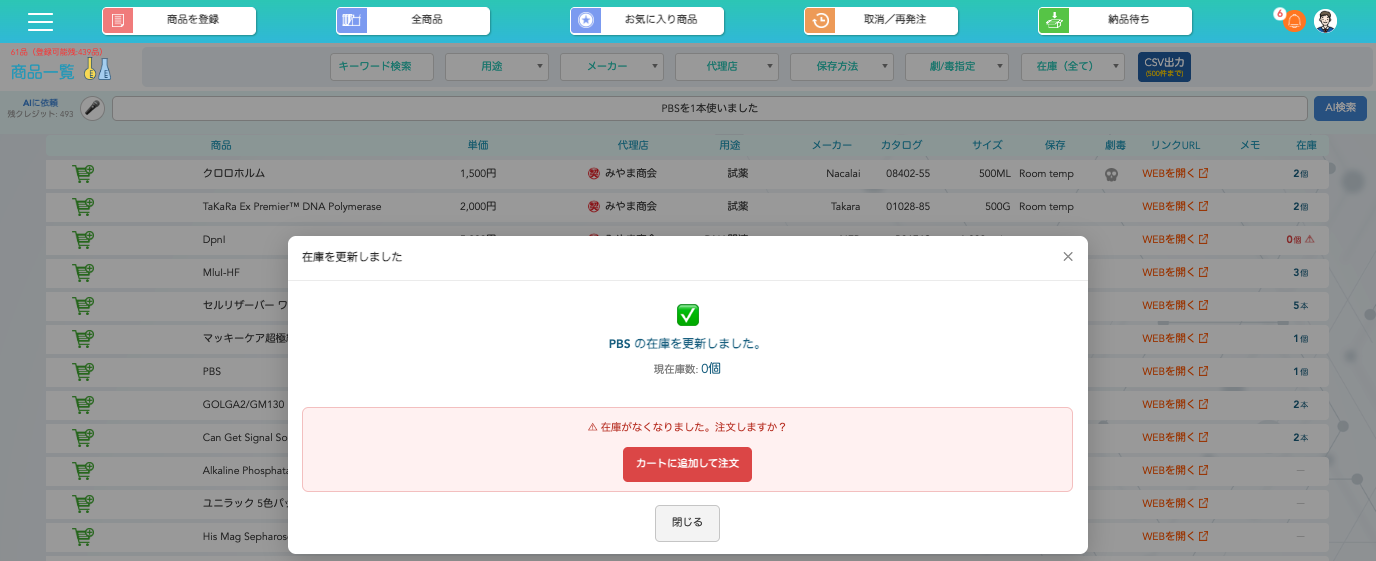
- 「PBSを使い切りました」
- 「チップは残り1箱になりました」
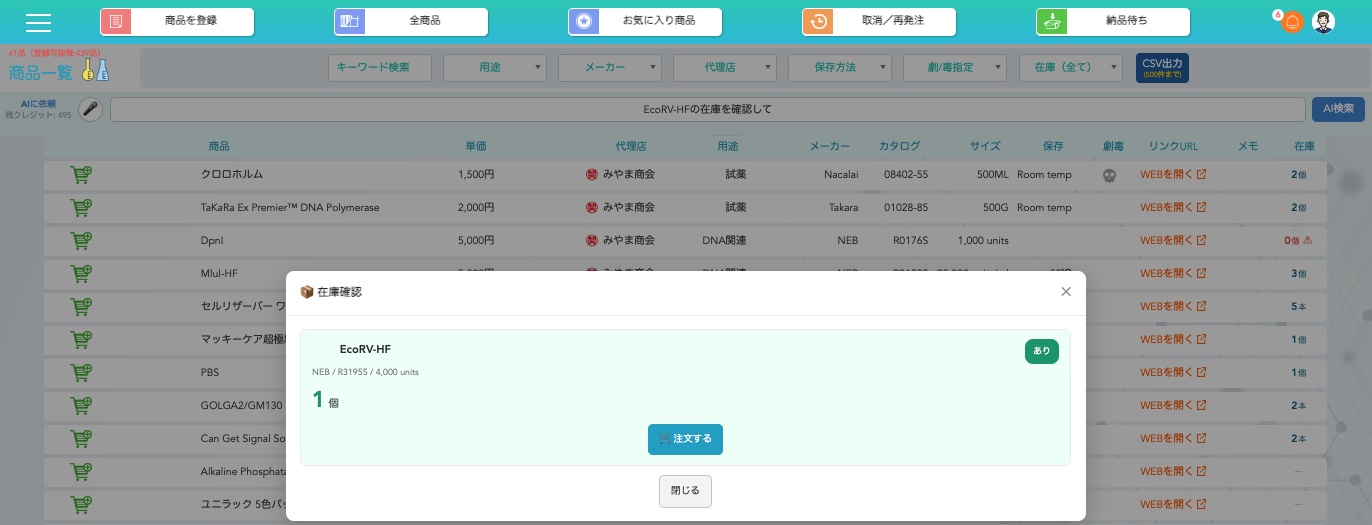
使用や残数の変更を指示すると、AIが対象商品や数量を読み取って確認画面を表示します。候補が複数ある場合は正しい商品を選択し、内容に間違いがなければ「更新する」をクリックしてください。
在庫が少なくなった場合は補充の検討にもつなげられます。
6. AIで納品商品の受取を記録する
納品された商品については、受取記録をAIで作成できます。
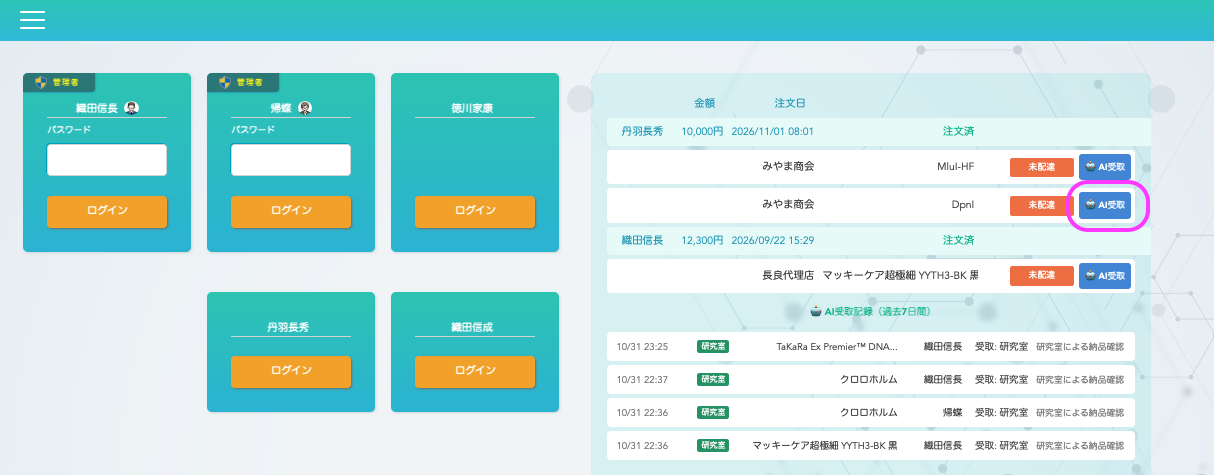
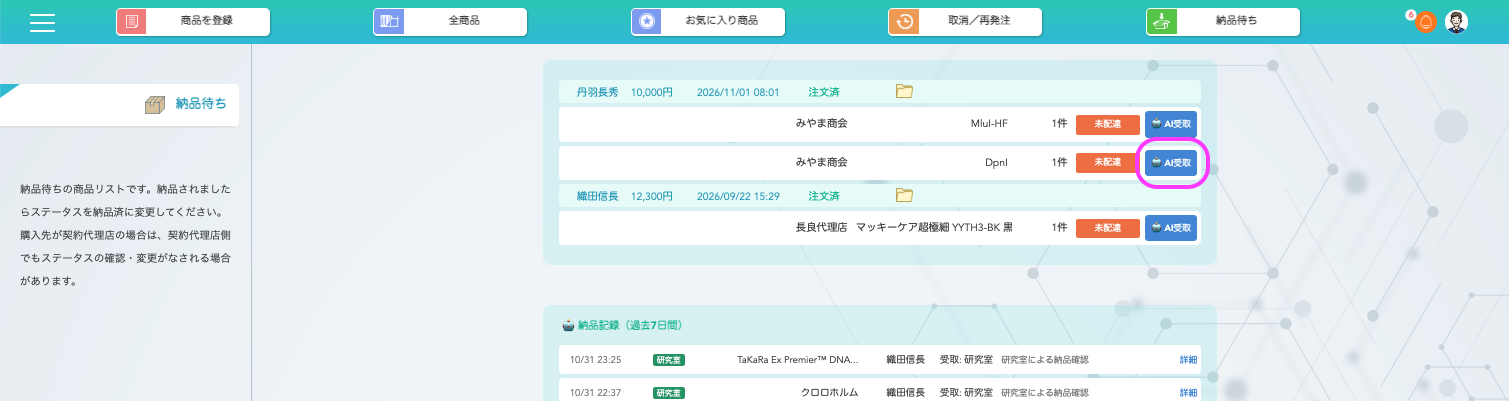
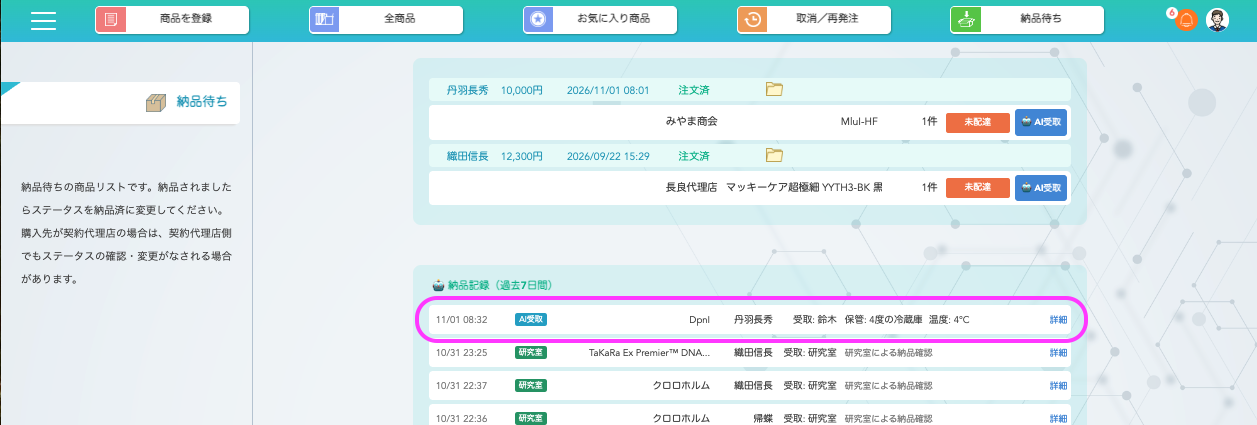
1. 研究室のログイン画面、あるいは、「納品待ち」の画面で、対象商品の「AI受取」をクリックします。
研究室ログイン画面(右側に納品待ち商品の一覧があります)
納品待ち画面
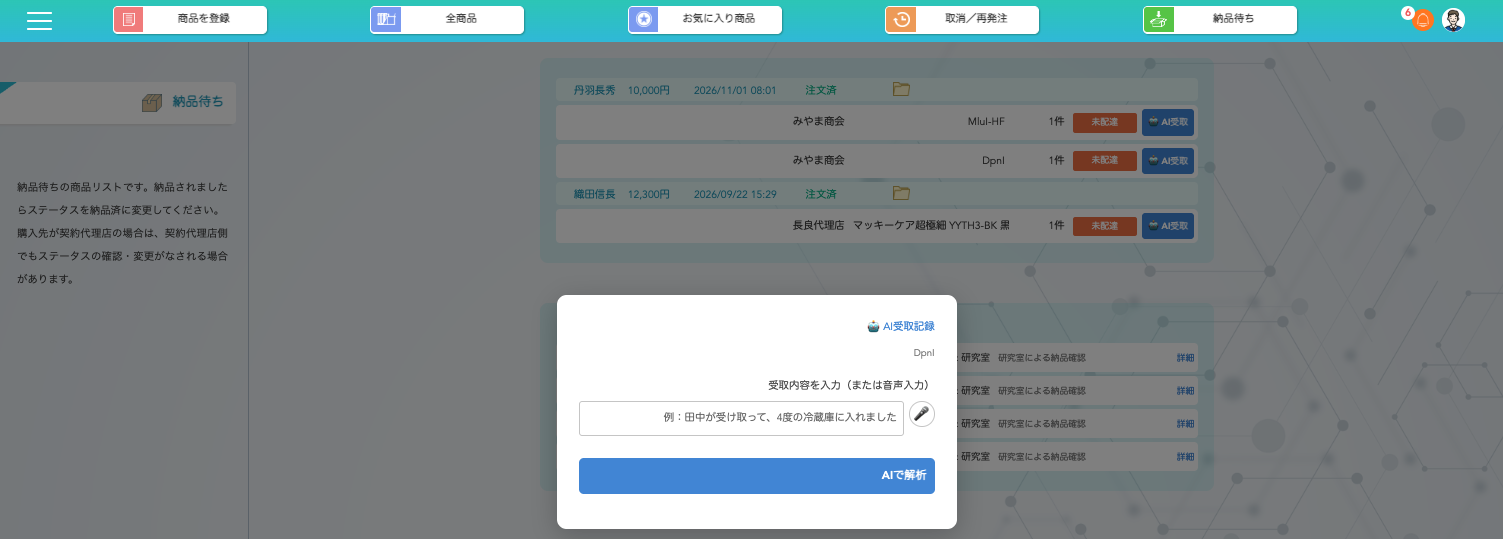
2. 受取者や保管場所などを文章・音声で伝えます。
3. AIが内容を整理して表示するので、商品・受取者・保管場所・温度条件などを確認します。
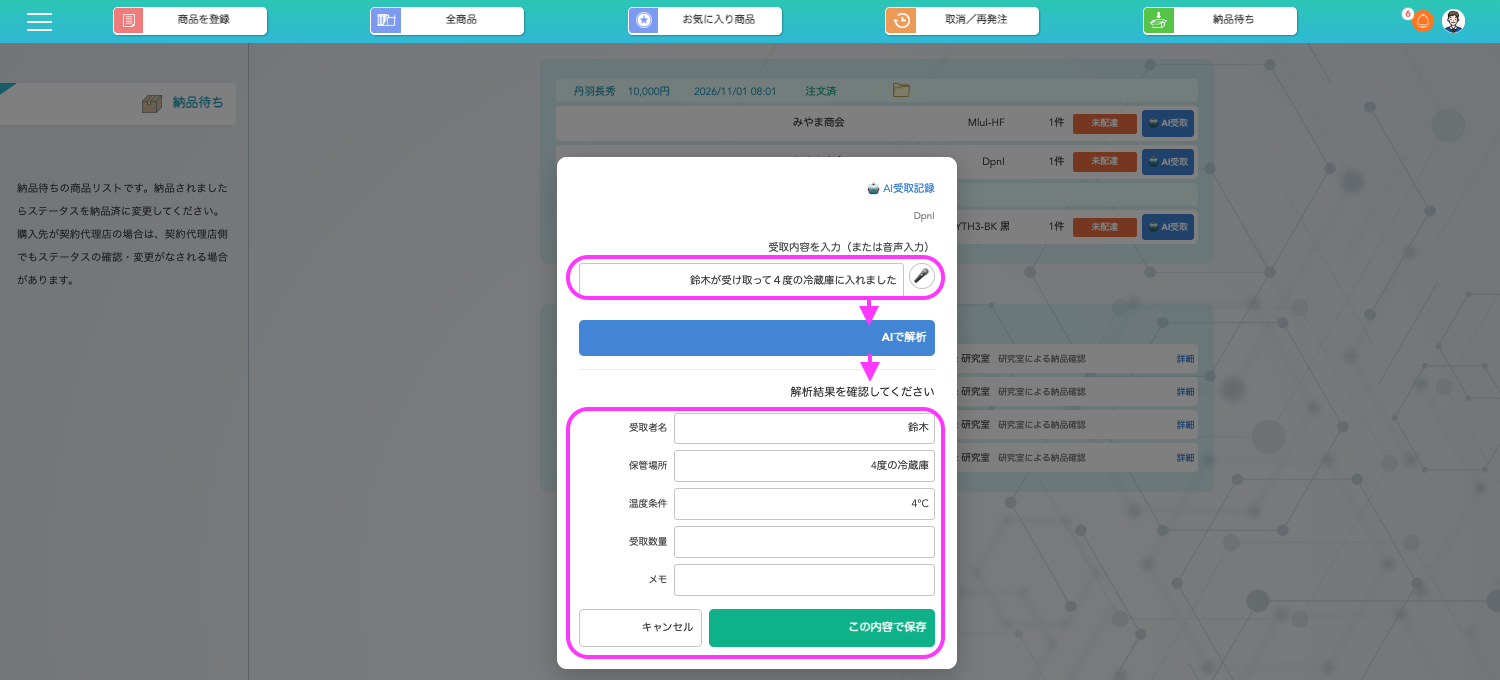
4. 問題なければ保存します。
例えば、「田中が受け取って、4℃の冷蔵庫に保管しました」と話すと、受取者や保管場所を整理して記録する操作を支援します。納品完了として登録された商品は、在庫にも反映されます。
5. 保存すると、納品待ち画面の下にある納品記録(過去7日間)に、受取記録が表示されます。
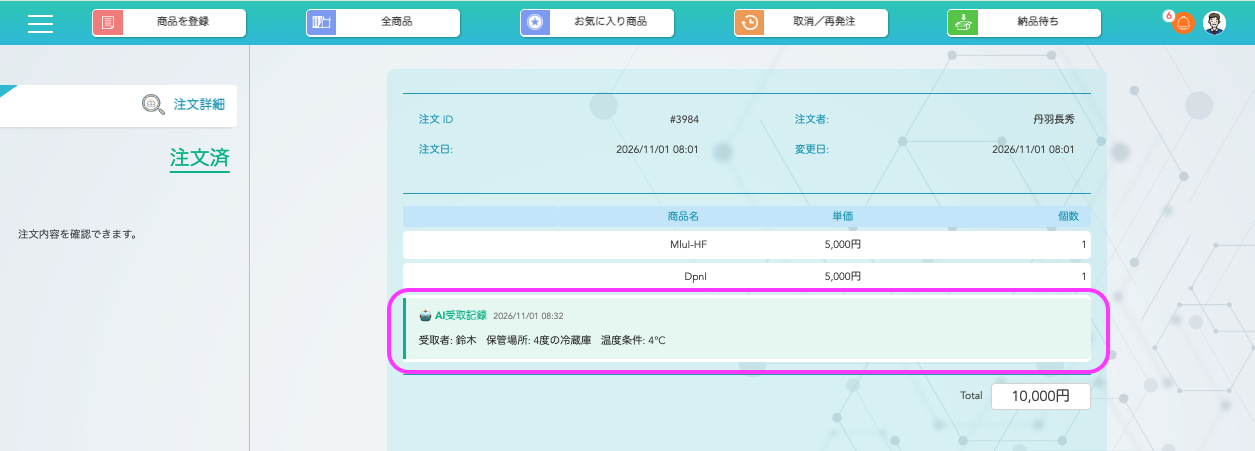
全注文履歴のそれぞれの注文詳細からも受取記録を確認できます。
7. その他、LabQuick AIで可能なこと
商品一覧画面のAI検索窓を使って、商品の使用上の注意点や簡単なプロトコルを確認することが可能です。
例)メタノールの利用上の注意点

例)Lipofectamine3000のプロトコル

8. ご利用前に確認すること
LabQuick AIはオプション機能です。研究室のAI利用設定が有効になっている必要があります。また、AIの処理内容に応じて利用クレジットが消費され、契約内容に応じた利用上限があります。
AI機能が表示されない場合は、研究室の利用設定・契約状況をご確認ください。
ご利用上の注意
- AIが提示する商品情報や数量は、必ず実際のラベル・カタログ・保管場所などと照合してください。
- 同名・類似名の試薬がある場合は、カタログ番号や容量も確認してください。
- 在庫の変更、商品の登録、カートへの追加など、操作内容を確認してから確定してください。
- AIは研究室運営を補助する機能であり、実際の在庫確認や試薬の安全な取り扱いに代わるものではありません。
- AI検索は試薬・消耗品に関わる検索に限定されております。