
在庫管理
LabQuickでは、研究室で使用する試薬・消耗品の在庫数を、発注・納品情報とあわせて管理できます。研究室のメンバーで在庫状況を共有することで、「まだあると思っていたのに足りない」「同じものを重複して注文してしまった」といったトラブルを減らすことができます。
特におすすめなのが、LabQuick AIとの併用です。 試薬を使ったときに、文章や音声で「エタノールを2本使いました」と伝え、確認画面から在庫数を更新できます。毎回商品を探して数量を入力する手間を減らせます。
1. 在庫数を確認する
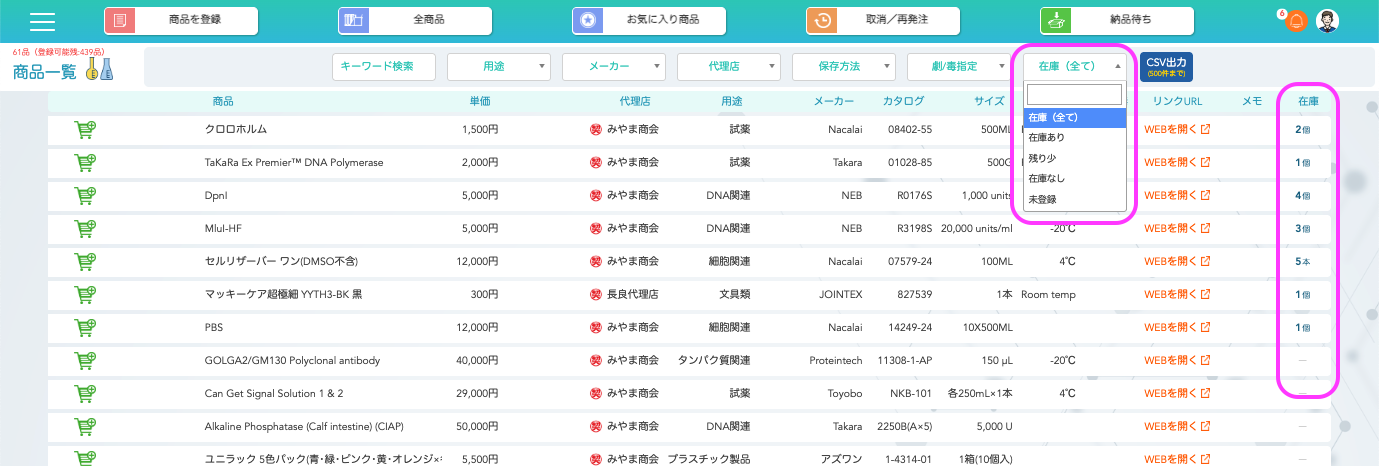
1. LabQuickにログインし、画面上の「全商品」をクリックして「商品一覧」画面を開きます。
2. 確認したい商品を「キーワード検索」やメーカー、用途、保存方法などで絞り込みます。
3. 商品一覧の「在庫」欄に、現在の在庫数が表示されます。
4. 在庫フィルターを利用すると、「在庫あり」「残り少」「在庫なし」「未登録」に分けて確認できます。
研究室の全員が共通の在庫情報を参照できるため、発注前の確認にも便利です。
2. 在庫を登録・編集する
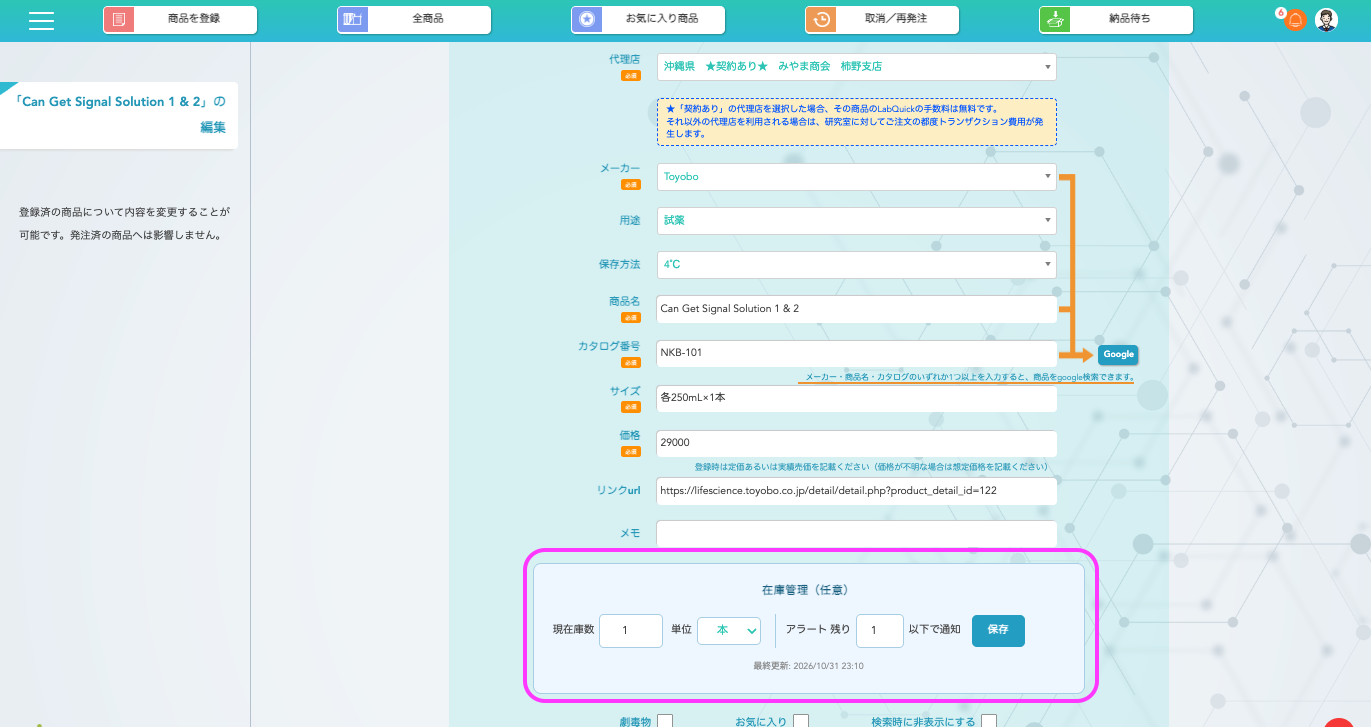
在庫数、単位、アラートの基準となる数量を設定する場合は、商品編集画面から操作します。
1. 画面左上のメニューから「登録&編集」→「商品編集」を開きます。
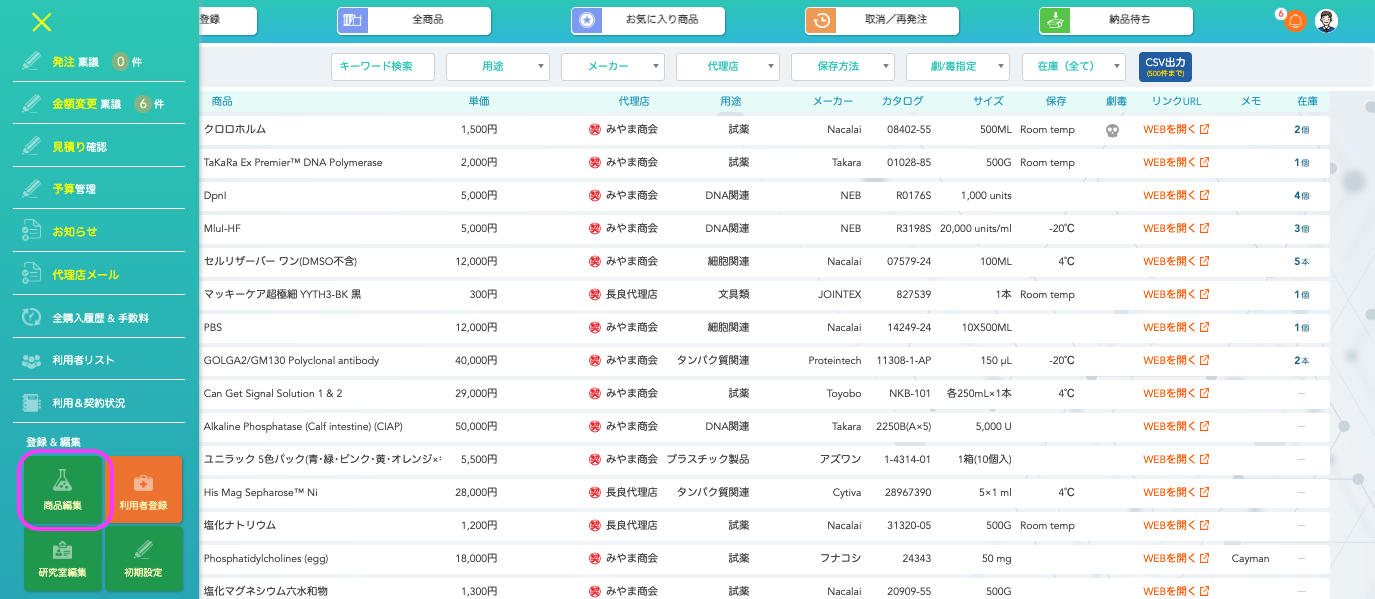
2. 対象の商品の右端にある在庫の項を編集します。
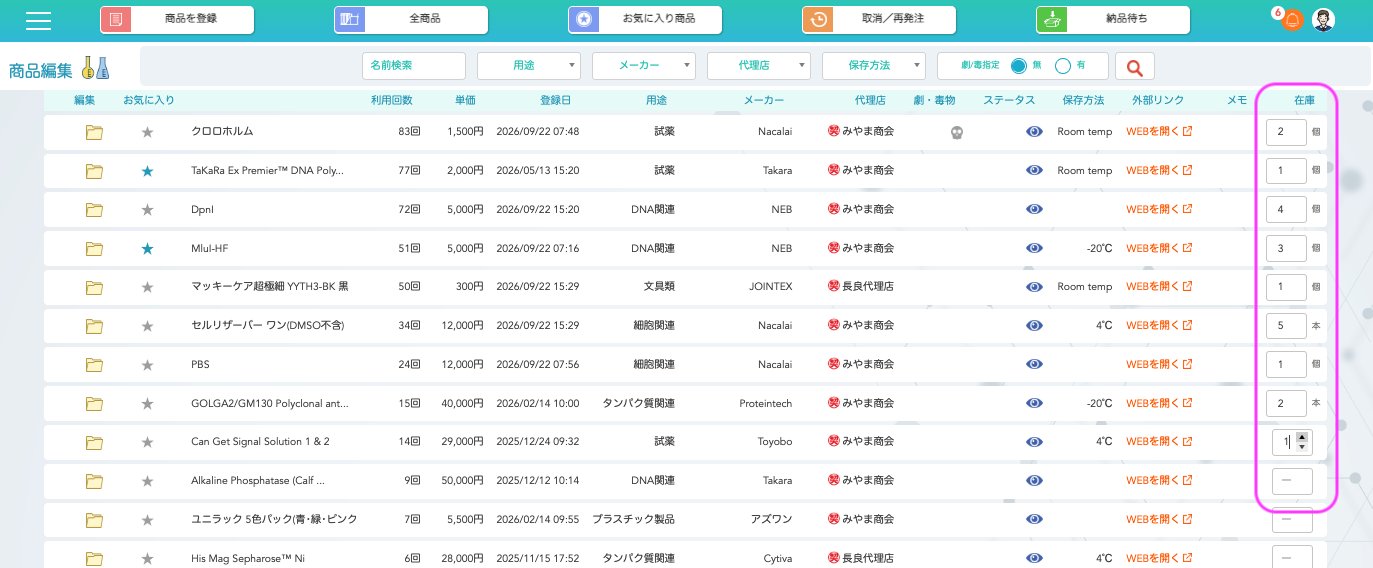
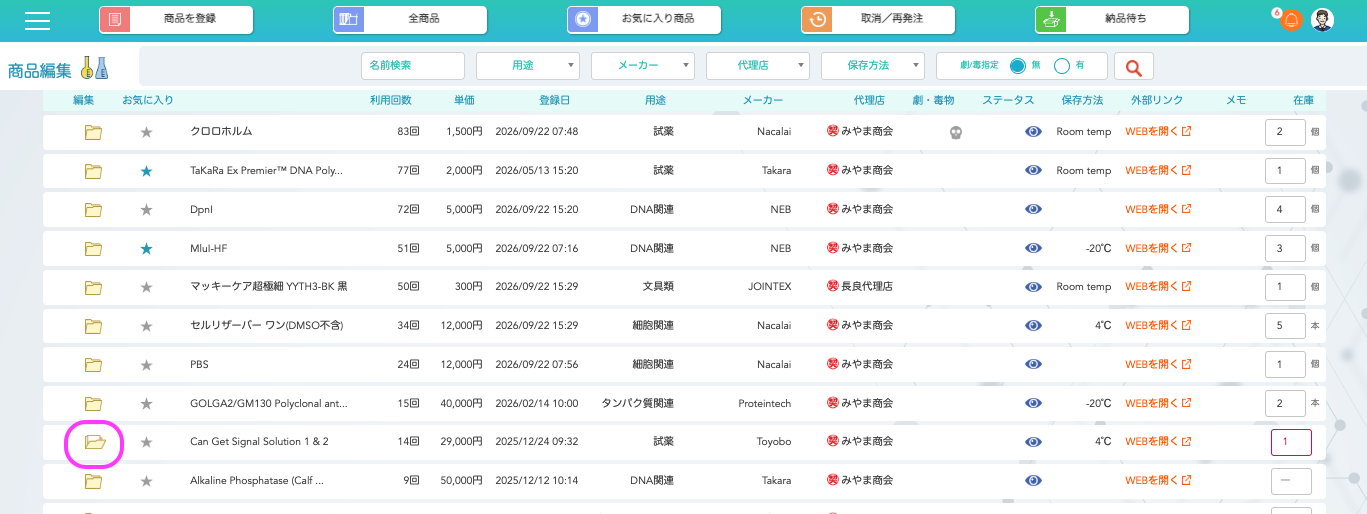
3. あるいは、対象の商品の左端にあるフォルダをクリックし、在庫管理の項目で、在庫数・単位(本、個、箱など)・アラートの基準数量を確認、必要に応じて変更し、保存します。
3. 納品された商品の在庫は自動で加算
LabQuickから注文した商品が届き、納品状態を「配達済」に変更すると、その商品の在庫数に納品数量が自動で反映されます。

ポイント: 発注しただけではなく、商品が届いたことを「配達済」として記録することが、在庫を正しく保つうえで重要です。
4. 商品を使ったときの在庫更新(出庫)
試薬・消耗品を使用した際には、実際の使用数に合わせて在庫を減らします。
1. 「全商品」の商品一覧で、使用した商品を探します。
2. 対象商品の「在庫」欄に表示された在庫数をクリックします。
3. 表示された画面で使用した数量を指定します。
4. 内容を確認し、「使用を記録」をクリックし、在庫数を更新します。
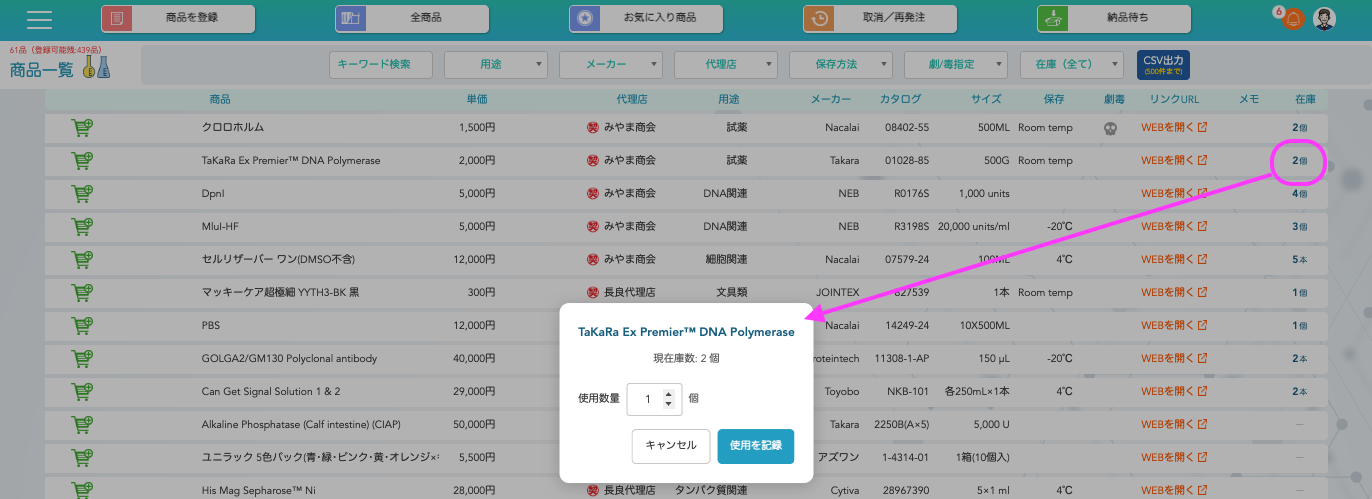
例えば、在庫が「5本」の商品を「2本」使用した場合、更新後の在庫数は「3本」になります。
5. LabQuick AIなら、在庫更新がさらに簡単
LabQuick AIを有効にすると、文章を入力したり、マイクに向かって話したりするだけで、在庫の更新操作を行えます。
例えば、次のように伝えてください。
| LabQuick AIへの入力例 | 操作のイメージ |
|---|---|
| 「エタノールを2本使いました」 | エタノールの在庫を2本減らす候補を表示 |
| 「PBSを使い切りました」 | PBSの在庫数を0にする候補を表示 |
| 「DMSOの在庫はありますか?」 | 登録された在庫情報を確認 |
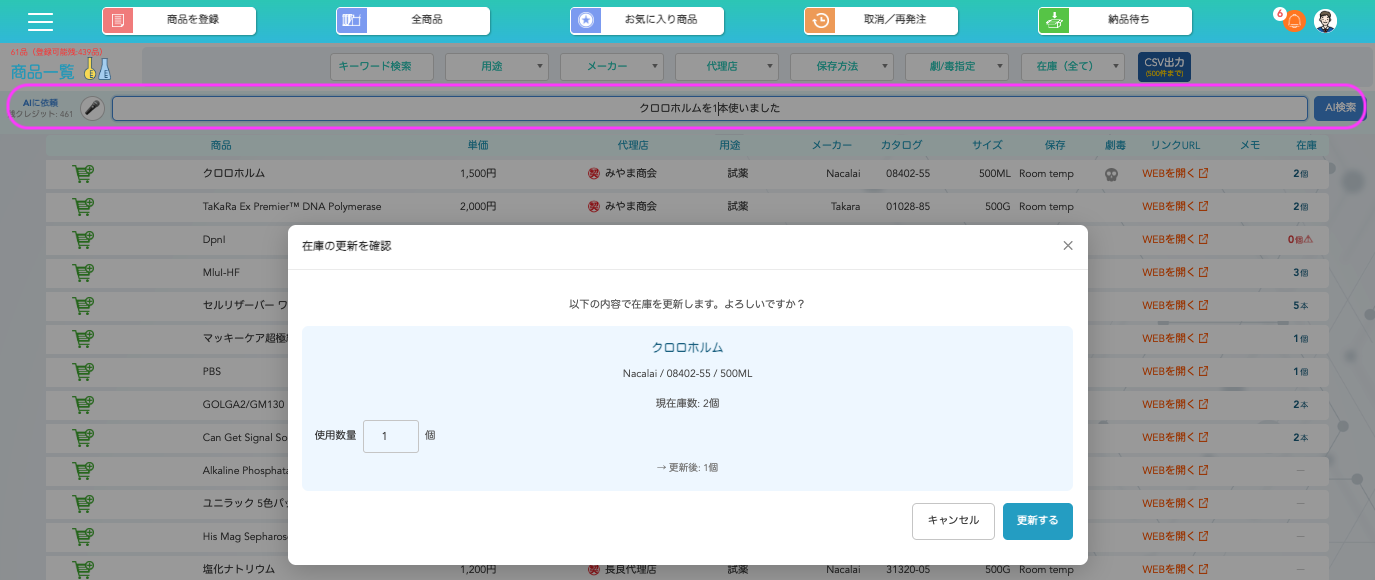
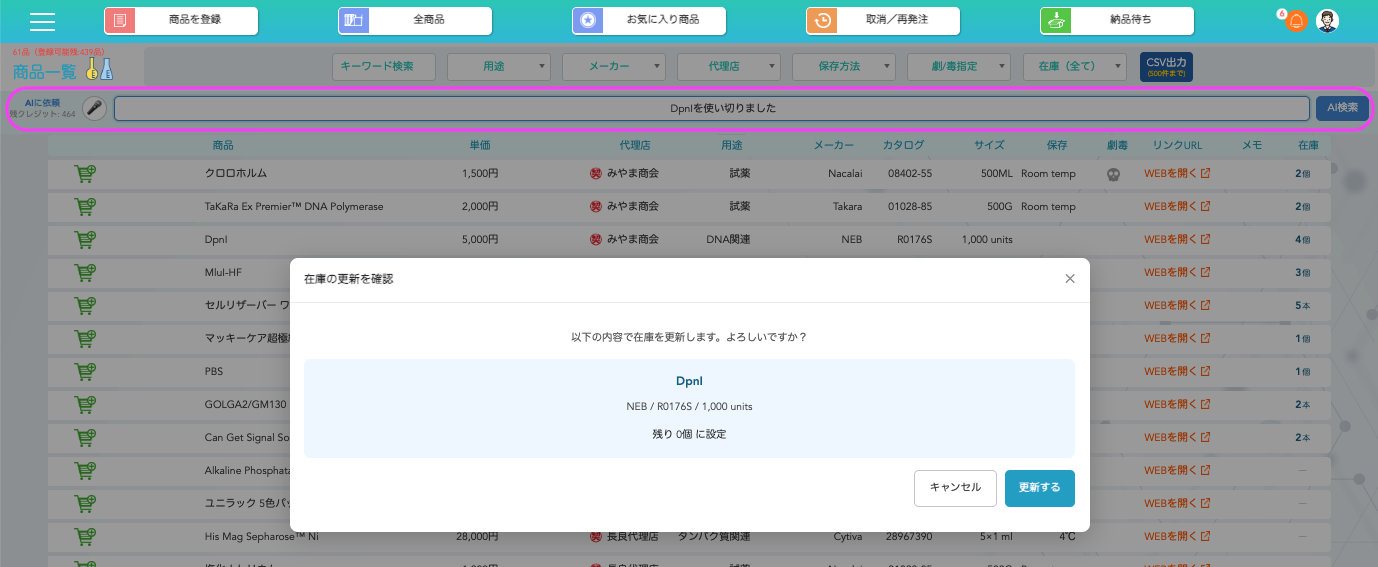
AIが商品名や数量を読み取り、対象商品と更新内容を確認する画面を表示します。ユーザーが「更新する」を押して確定するまで、在庫数は変更されません。 同じ名前の商品が複数ある場合は、候補の中から正しい商品を選んでください。
在庫数が設定したアラート基準以下になったときは、注文を検討するための案内も利用できます。
毎日の試薬使用をその場で記録しやすくなるため、在庫管理を続ける負担を軽くできるのがLabQuick AIの大きなメリットです。
ご利用上の注意
- 在庫数は、納品記録や使用時の記録に基づいて更新されます。定期的に実物と照合してください。
- 試薬の開封状態や残量(例:ボトルの中身が半分)と、登録単位(例:1本)は必ずしも一致しません。研究室内で管理ルールを決めることをおすすめします。
- LabQuick AIの機能は、AIオプションが有効な場合に利用できます。音声入力が使えない場合でも、文章で入力できます。